es - Funcionalidad de Importación
La funcionalidad de importación de datos permite añadir, actualizar y/o eliminar datos en masa en la pantalla correspondiente. Los ejemplos siguientes utilizan Aviones como datos de referencia.
Comencemos exportando
Antes de importar datos en masa, puede ser útil recuperar el archivo completo de la lista de datos actual.
Para realizar una exportación y mantener el vínculo entre los datos contenidos en la aplicación y los datos del archivo exportado, se debe añadir una columna Id (identificador) al archivo exportado.
Para ello, hay disponible un botón específico en el menú situado en la parte superior derecha de la lista de datos:

El archivo descargado puede abrirse posteriormente en Excel y sirve como base para añadir, modificar o eliminar información.

Importar datos
Añadir nuevos datos
Para añadir una nueva fila de datos (en este ejemplo: una nueva aeronave), basta con añadir una nueva fila en la lista de datos de Excel sin introducir ningún valor en la primera columna (id).

Modificar datos
Para modificar una fila de datos existente, simplemente edite los datos de la fila en Excel manteniendo el id en la primera columna.
Eliminar datos
Para eliminar una fila de datos existente, puede eliminar la fila del archivo Excel. Si desea eliminar una fila y crear una nueva similar, también puede eliminar el identificador de la primera columna y modificar las columnas que desee. La ausencia del id hará que la fila se considere eliminada y se realizará una nueva inserción al detectar la fila sin identificador.
Importar el archivo Excel
Una vez finalizadas las modificaciones, puede guardar el archivo Excel (como archivo .csv) y volver a importarlo en la aplicación.
Para ello, haga clic en el botón de importación en el menú situado en la parte superior derecha de la lista de datos:

La ventana de importación se abrirá y le pedirá que introduzca cierta información:
- el archivo que contiene los datos a importar
- el formato de fecha utilizado en Excel (día/mes/año, mes/día/año o día.mes.año)
- el formato de hora utilizado en Excel
- una opción para aplicar la importación solo a los datos actualmente filtrados en la pantalla
Una vez introducida esta información, haga clic en Analizar para leer el archivo y verificar la coherencia de los datos.
Dependiendo de la pantalla, algunas funcionalidades pueden no estar disponibles (añadir, modificar o eliminar).
Añadir
Si la funcionalidad de agregar está activada, las nuevas filas del archivo Excel aparecerán en la sección Para Agregar. Esta lista contiene un resumen de todas las nuevas filas (identificador vacío) detectadas y válidas en el archivo Excel.
Si está satisfecho con los datos detectados, puede marcar la casilla situada junto a Para Agregar para tener en cuenta estas adiciones al guardar.

Modificar
Si la funcionalidad de modificación está activada, las filas modificadas del archivo Excel aparecerán en la sección Para Modificar. Esta lista contiene un resumen de todas las filas modificadas detectadas y válidas en el archivo Excel.
Si está satisfecho con los datos detectados, puede marcar la casilla situada junto a Para Modificar para tener en cuenta estas modificaciones al guardar.
Eliminar
Si la funcionalidad de eliminación está activada, las filas eliminadas del archivo Excel aparecerán en la sección Para Eliminar. Esta lista contiene un resumen de todas las filas eliminadas detectadas en el archivo Excel.
Si está satisfecho con los datos detectados, puede marcar la casilla situada junto a Para Eliminar para tener en cuenta estas eliminaciones al guardar.
Tratamiento de errores
Si se detectan errores en los datos del archivo Excel, la lista de estos errores se mostrará en la sección Error(es).
La información sobre el/los error(es) detectados para cada fila está disponible en la última columna de la tabla (hay desplazamiento horizontal disponible si hay muchas columnas).
Ejemplo de errores detectados durante una importación:
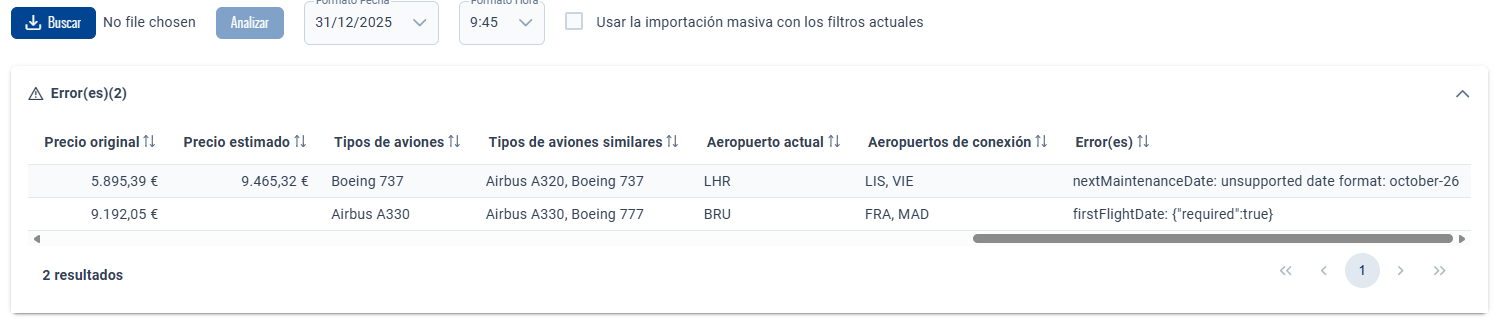
- el campo obligatorio firstFlightDate (Fecha del primer vuelo) no ha sido informado.
- el formato del campo nextMaintenanceDate (Próxima fecha de mantenimiento) para esta fila es incorrecto.
Aplicar cambios
Una vez finalizado, puede aplicar los cambios haciendo clic en el botón Aplicar situado en la parte inferior derecha de la ventana.